
「画面がフリーズして、タッチしても反応しない」
「電源を切ろうとしても、画面をスライドできないから消せない」
などといった画面が反応しなくなった状況でも、本体の物理ボタンを特定の順番で押す「強制再起動」を行えば、安全にリフレッシュして元通りに動かすことができます。
以下の手順を落ち着いて試してみてください。
【手順】
-
本体左側にある「音量を上げるボタン」(上ボタン)を短く1回押す
-
本体左側にある「音量を下げるボタン」(下ボタン)も短く1回押す
-
最後に、本体右側にある「電源ボタン」を長押し
-
画面に「スライドで電源オフ」という表示が出ても無視してボタンを押し続ける
-
画面が一度真っ暗になり、中央にAppleのロゴマークが表示されたら、ボタンから手を離す
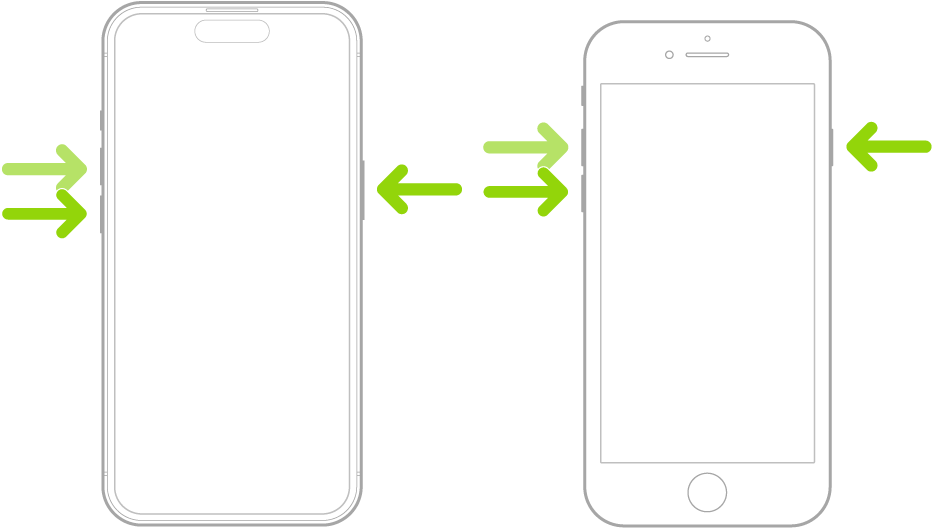
⚠️ 強制再起動を試すときの注意点
① Appleロゴマークが出るまで粘る
ボタンを押し始めてから実際に画面が消えてAppleロゴマークが表示されるまで10秒以上かかることがあります。
失敗したと思っても途中で手を離さず、画面が変わるまで粘って押し続けてみてください。
② 反応しない場合は「充電切れ」の可能性も
もし上記の手順を試しても画面が真っ暗なままで、何の反応もない場合は、フリーズではなく「バッテリーの完全放電(充電切れ)」の可能性があります。
一度、純正の充電器とケーブルを繋ぎ、1時間ほど放置してから、もう一度強制再起動を試してみてください。
まとめ
iPhoneの画面が固まってしまったときは、まずはこの「強制再起動」が特効薬になります。慌てずにボタンを順番に押して、Appleロゴマークが表示されるのを待ってみましょう。
※もし、強制再起動をしても全く改善しない場合や、頻繁にフリーズを繰り返す場合は、iOSのシステム不具合や本体の故障・寿命の可能性も考えられます。その場合は、Appleサポートへの相談や、データのバックアップを検討してください。
—–