「iPhoneのカレンダーを開くと、いつも日曜日から週が始まっていて見づらい」——そう感じている方は多いのではないでしょうか。手帳やビジネスカレンダーの多くは月曜始まりなので、スマホだけ日曜始まりだと予定の把握がしにくく、うっかり曜日を勘違いしてしまうこともあります。
実はiPhoneの標準カレンダーは、設定を1か所変えるだけで月曜始まりに切り替えられます。所要時間は30秒ほど。この記事では、スマホ操作に不慣れな方でも迷わないよう、手順を一つひとつ丁寧に解説します。
この記事でわかること
- iPhone標準カレンダーを月曜始まりにする手順
- 設定が反映される場所・されない場所
- Googleカレンダーアプリを使っている場合の変更方法
- うまくいかないときのチェックポイント
まず知っておきたい大前提
設定を始める前に、ひとつだけ覚えておいてほしいことがあります。
週の開始曜日は「カレンダーアプリの中」では変更できません。
カレンダーアプリをいくら探しても、設定メニューや歯車アイコンは見つかりません。変更する場所は、ホーム画面にある歯車アイコンの「設定」アプリの中です。ここを知らずに諦めてしまう人がとても多いので、まずはこの点を押さえておきましょう。
手順:iPhone標準カレンダーを月曜始まりにする
1.ホーム画面で「設定」をタップします
2.画面を一番下までスクロールします
3.「アプリ」という項目をタップします
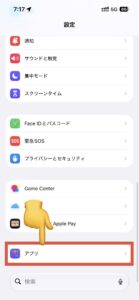
4.アプリの一覧が五十音順に並ぶので、「カレンダー」を探してタップします

5.「週の開始日」をタップします
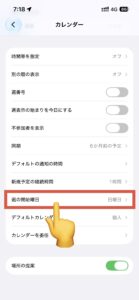
6.曜日の一覧から「月曜日」を選びます
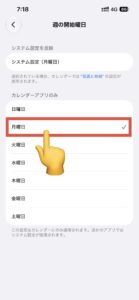
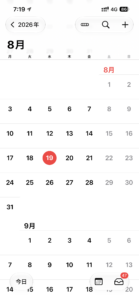
これで完了です。設定画面を閉じてカレンダーアプリを開くと、週の並びが月曜始まりに変わっています。
ワンポイント 手順4でアプリを探すのが大変なときは、アプリ一覧の上部にある検索欄に「カレンダー」と入力すると一発で絞り込めます。
設定が反映される場所・されない場所
無事に変更できたら、どこが変わるのかも知っておくと安心です。
反映されるところ
- カレンダーアプリの月表示・週表示:一番左の列が月曜日になり、土日が右端にまとまって表示されます
- ホーム画面やロック画面のカレンダーウィジェット:標準カレンダーのウィジェットにも同じ設定が適用されます
- 同じApple IDのiPad:iPad側でも同様の設定(「設定」→「アプリ」→「カレンダー」)を行う必要があります。自動同期はされないため、それぞれの端末で設定してください
反映されないところ
- Googleカレンダーアプリ:別アプリなので、標準カレンダーの設定は影響しません(後述の手順で別途変更します)
- その他のサードパーティ製カレンダーアプリ:Yahoo!カレンダー、TimeTree、Fantastical などは、それぞれのアプリ内に独自の設定があります
Googleカレンダーアプリを使っている場合
仕事やプライベートでGoogleカレンダーアプリを使っている方は、こちらで変更します。
- Googleカレンダーアプリを開きます
- 画面左上の三本線のメニューアイコンをタップします
- メニューの一番下にある「設定」をタップします
- 「全般」をタップします
- 「週の開始日」をタップし、「月曜日」を選びます
なお、Googleカレンダーの設定はアカウント単位で同期されるものと、アプリ単位のものがあります。パソコンのブラウザ版でも月曜始まりにしたい場合は、Googleカレンダーを開いて右上の歯車アイコン →「設定」→「表示設定」→「週の始まり」から別途変更しておくと表示が揃います。
「月曜始まり」以外の選択肢も使える
意外と知られていませんが、「週の開始日」で選べるのは月曜日だけではありません。日曜日から土曜日まで、7曜日すべてが選択可能です。
たとえば次のような使い方ができます。
- 土曜始まり:土日を左端にまとめて、週末の予定を見やすくしたい方に
- 火曜始まりなど:月曜が定休日のシフト勤務の方が、自分の「週の区切り」に合わせて設定する
自分の生活リズムに合った区切りにしておくと、カレンダーの見やすさは大きく変わります。いろいろ試して、しっくりくる設定を見つけてみてください。
うまくいかないときのチェックポイント
「週の開始日」という項目が見当たらない
設定アプリの「カレンダー」ではなく、「連絡先」や「メール」の設定を開いている可能性があります。画面上部のタイトルが「カレンダー」になっているか確認してみてください。
設定したのに表示が変わらない
カレンダーアプリがバックグラウンドで古い表示を保持していることがあります。アプリを一度完全に終了させてから開き直してみてください。
(終了のしかた:ホームバーのある機種は画面下から上へスワイプして途中で止め、カレンダーアプリのカードを上にスワイプ。ホームボタンのある機種はホームボタンを2回押して、カードを上にスワイプ)
ウィジェットだけ日曜始まりのまま
ウィジェットの更新には少し時間がかかる場合があります。数分待つか、iPhoneを再起動すると反映されます。それでも変わらない場合は、そのウィジェットが標準カレンダーではなく別のアプリのものである可能性を確認してみてください。
まとめ
iPhoneのカレンダーを月曜始まりにする手順を、あらためて整理します。
| 対象 | 設定場所 |
|---|---|
| iPhone標準カレンダー | 設定 →「アプリ」→「カレンダー」→「週の開始日」 |
| Googleカレンダーアプリ | メニュー →「設定」→「全般」→「週の開始日」 |
ポイントは「カレンダーアプリの中ではなく、設定アプリから変更する」という一点だけです。ここさえ押さえておけば、迷うことはありません。
毎日目にするカレンダーだからこそ、自分の感覚に合った表示にしておくだけで、予定の見落としが減り、日々の管理がぐっとラクになります。まだ日曜始まりのままという方は、この機会にぜひ変更してみてください。
関連記事
—–