
怪しい詐欺メールや、身に覚えのないメッセージ・SMSが、何かのきっかけで毎日届くようになってストレスや不安を抱えている人も多いと思います。
iPhoneには知らない人からの不審なメッセージを自動で別のフォルダに仕分けして、通知も鳴らさないようにする、という機能が標準搭載されています。
この記事では、迷惑メールや怪しいSMSに騙されないようにするための2種類の設定を解説します。
設定①:知らない人からのSMSを自動で仕分ける
まずは、電話番号で届くSMSの対策です。
連絡先に登録されていない見知らぬ番号からのメッセージを、iPhoneが自動で判断して別のフォルダに隔離します。
設定手順
1. ホーム画面から「設定」アプリを開きます。
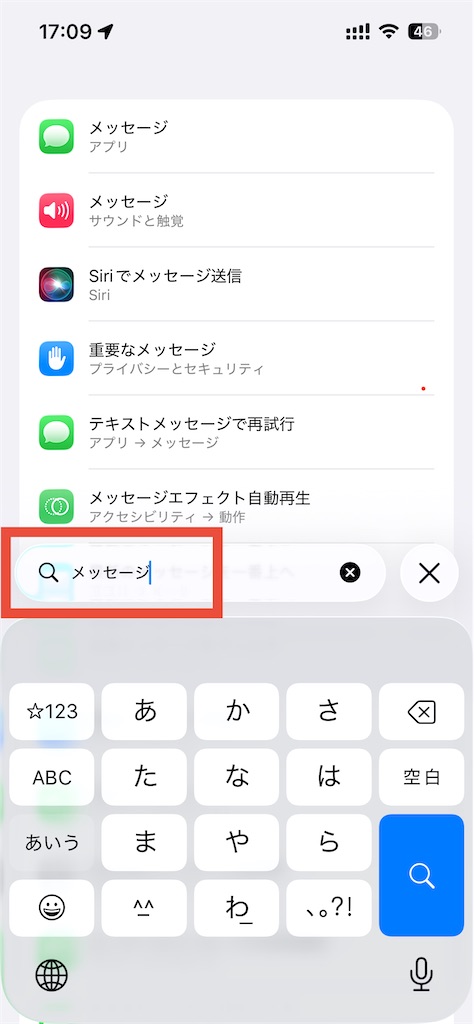
2. 検索窓に「メッセージ」と入力し、1番上にあるメッセージをタップします。
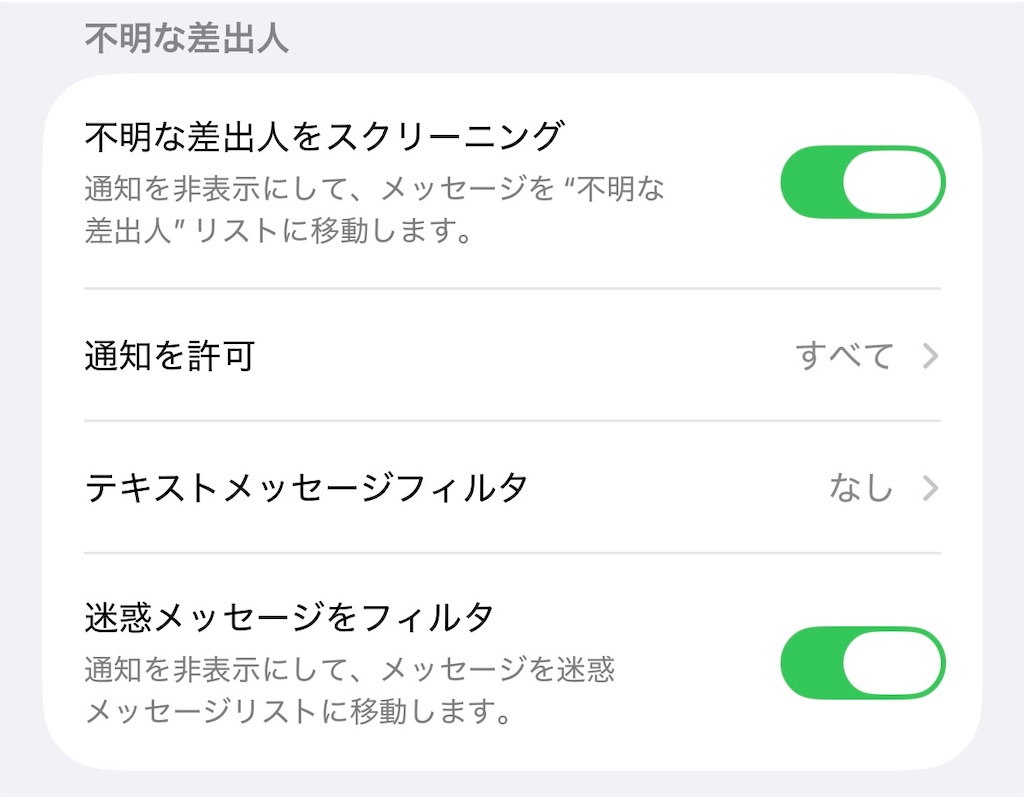
3. さらに下へスクロールして、「不明な差出人をスクリーニング」という項目のスイッチをオンにします。
どのように変わる?
メッセージアプリを開いたときに、画面の上に「すべてのメッセージ」「既知の差出人(連絡先の人)」「不明な差出人」というタブが現れます。
知らない番号からの怪しいSMSはすべて「不明な差出人」に自動で仕分けられ、受信時の通知音も鳴らなくなります。
たったこれだけでも日常的なストレスが激減されるはずです。
設定②:しつこい迷惑メールの相手を個別に一発ブロック
何度も何度も同じような迷惑メールを送ってくる相手を、二度と表示されないようにしたい場合には、受信拒否(ブロック)機能が有効です。
設定手順
1. iPhoneの標準「メール」アプリを開き、ブロックしたい迷惑メールを開きます。
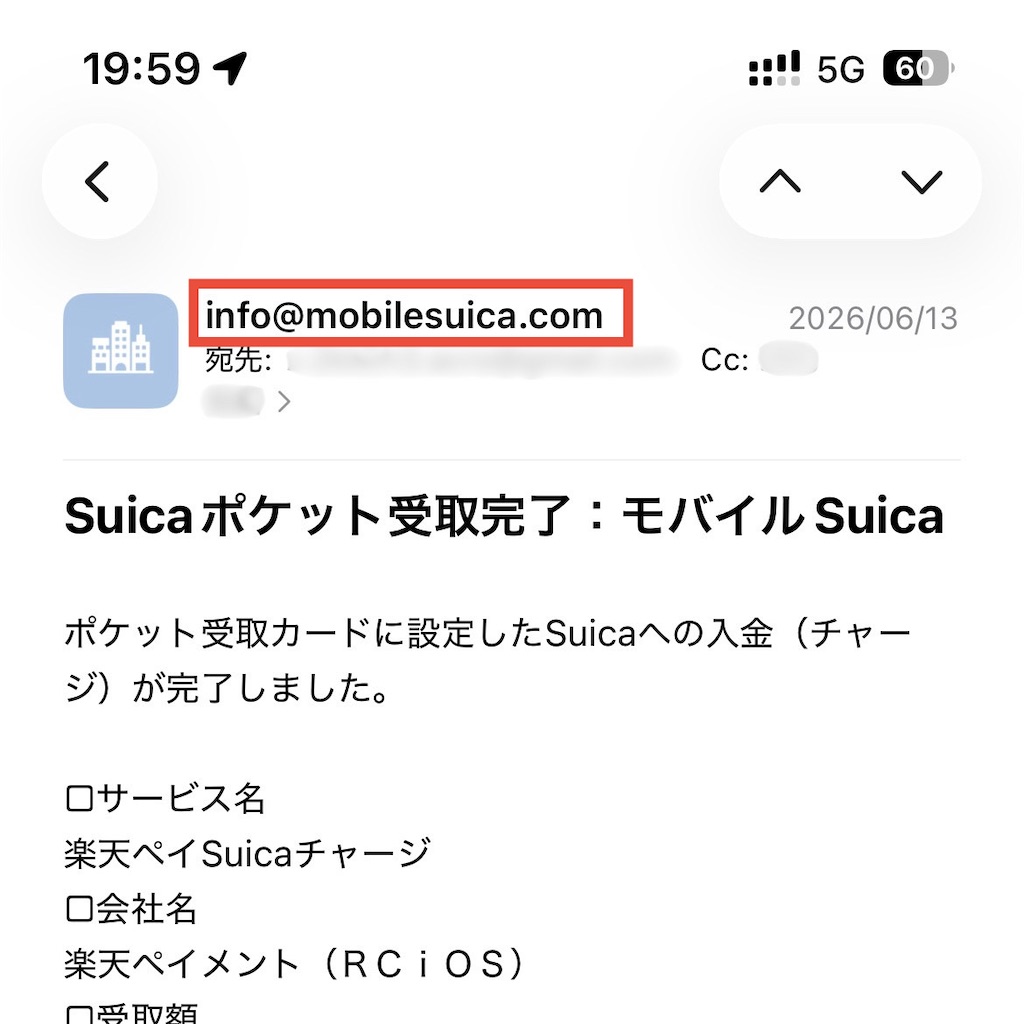
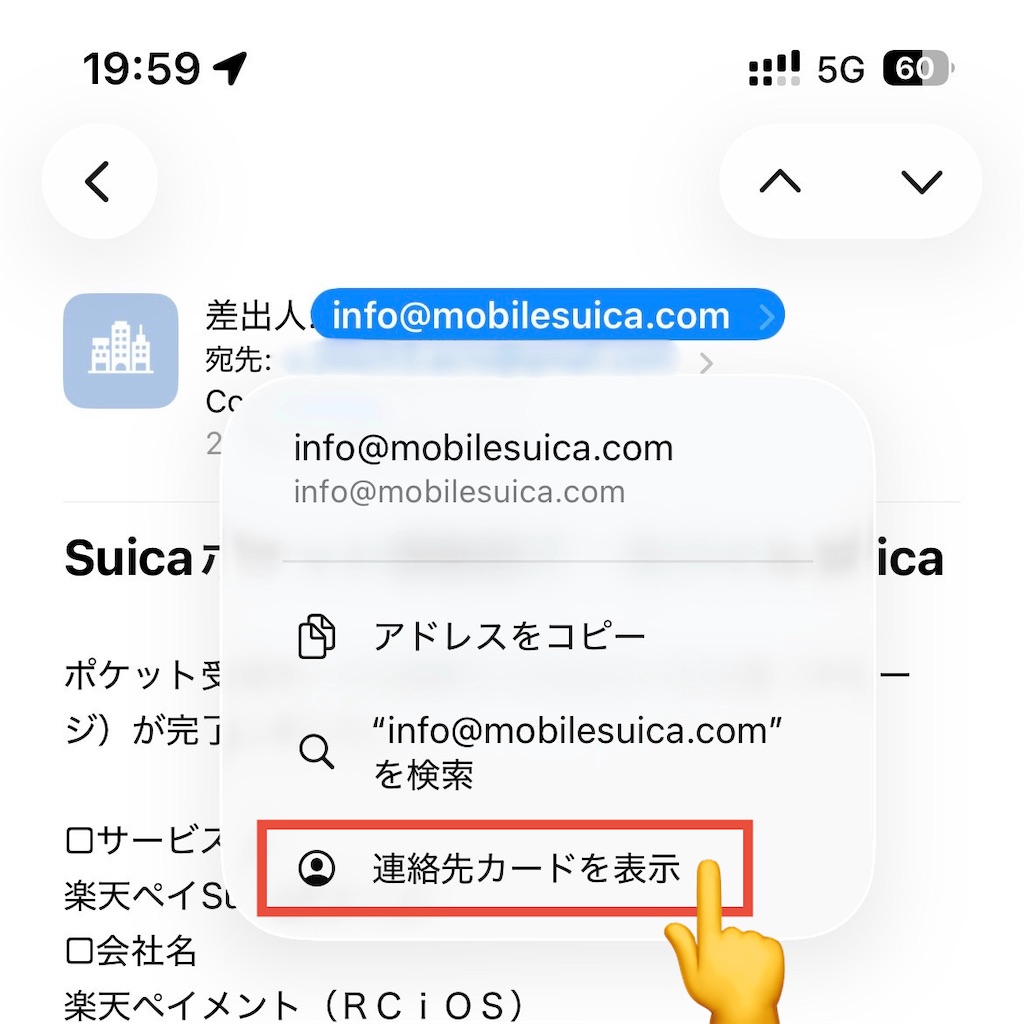
2. 画面の一番上にある、相手の「差出人の名前(またはメールアドレス)」をタップします。
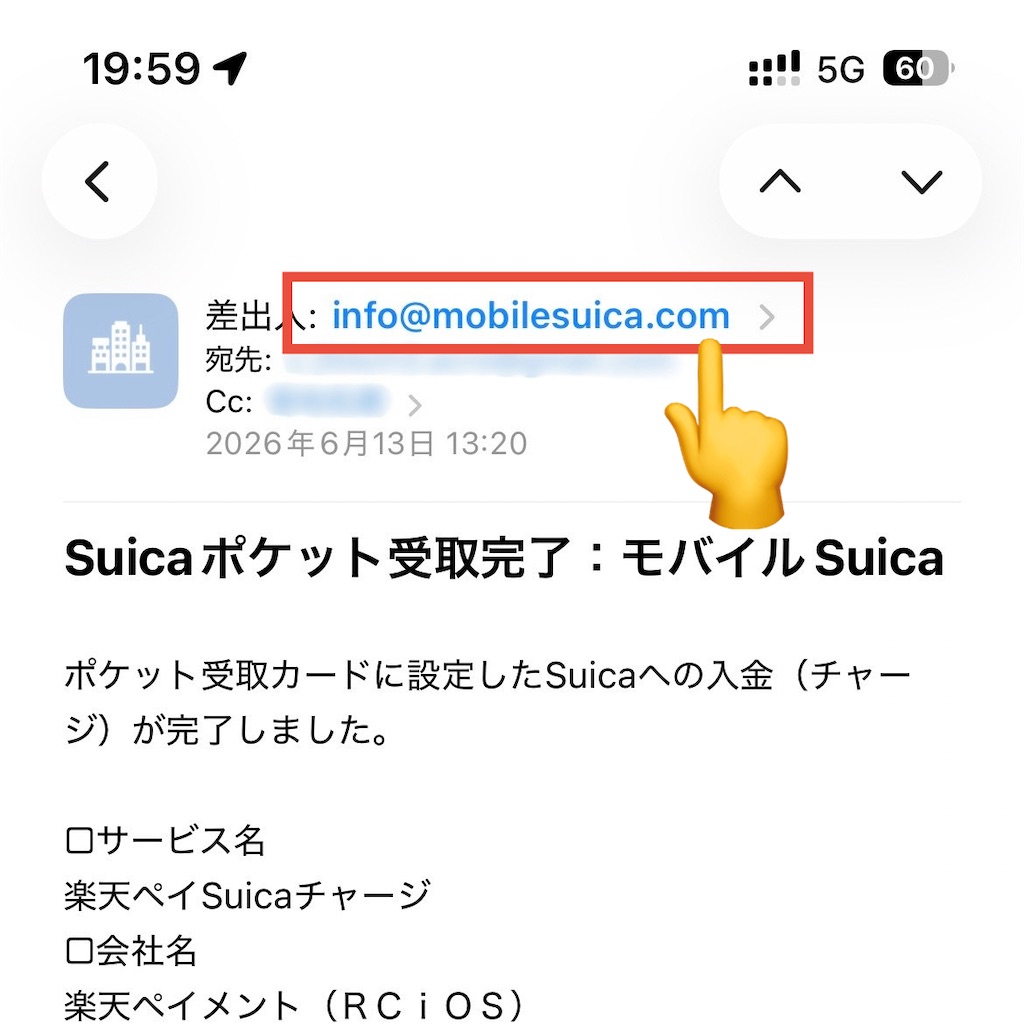
3. 名前が青文字に変わるので、もう一度そこを押します。
4. メニューが表示されるので、一番下にある 「連絡先カードを表示」 を押します。
5. 連絡先カードに切り替わったら、「この連絡先を受信拒否」をタップし、確認のポップアップをつづけてタップします。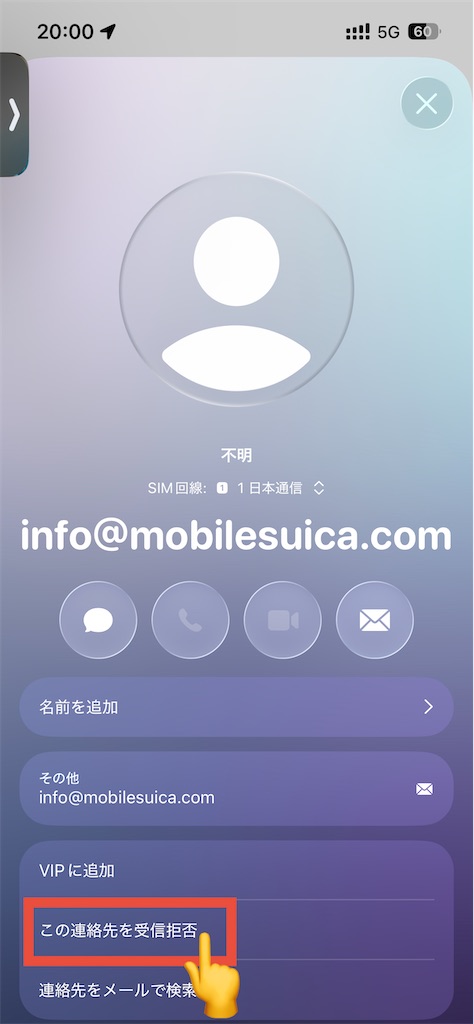
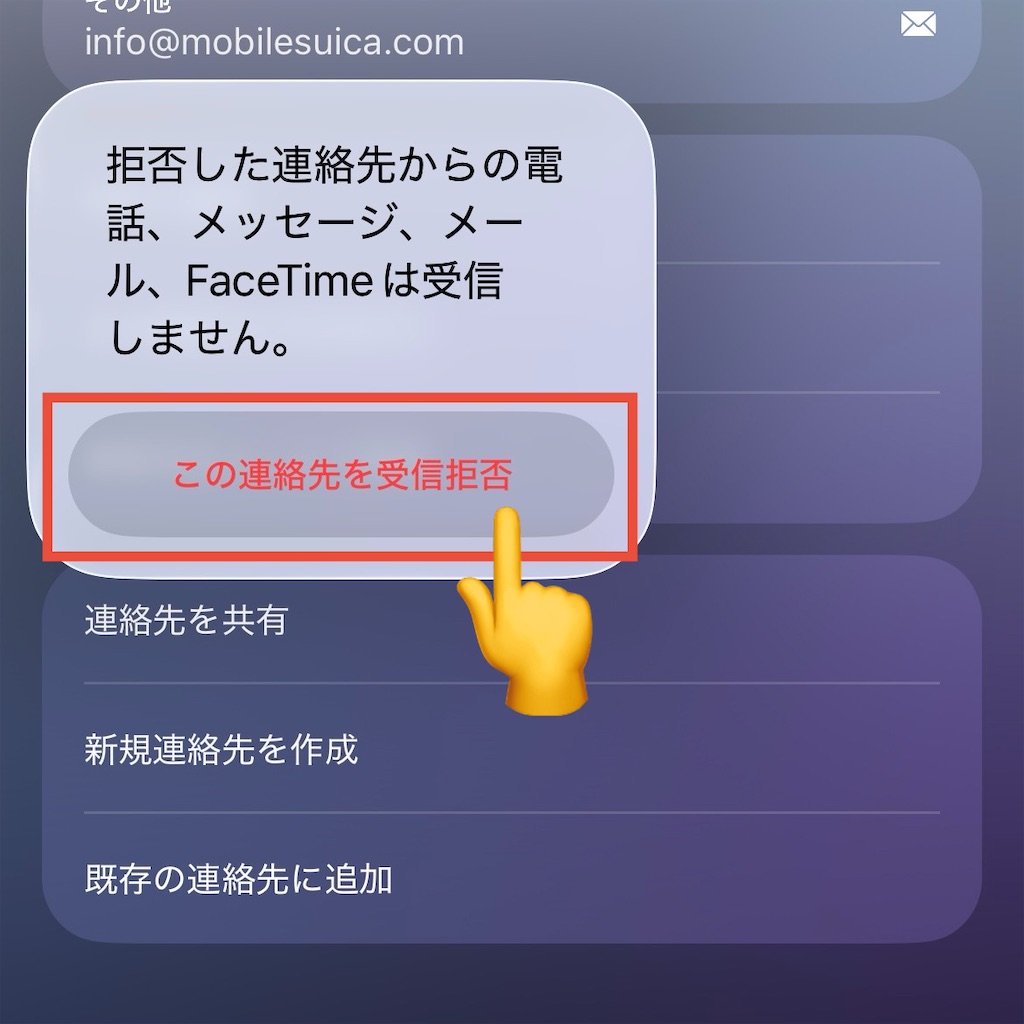
これで完了です。今後、指定した相手からのメールは届いた瞬間に自動でゴミ箱に直接送られるようになるため、あなたの目に入ることは二度とありません。
もし「怪しいリンク」を押してしまったら?
万が一、メッセージに載っていたURLを押してしまい、「ウイルスに感染しました」「料金が未納です」といった画面が出ても、絶対に焦って電話をかけたり、クレジットカード番号を入力したりしないでください。
ただの脅しの画面(偽物)であることがほとんどです。何もせず、その画面(タブ)をすぐに閉じてしまえば問題ありません。
まとめ:設定を見直して、安心安全を強化
悪質な詐欺メッセージが増えているからこそ、スマホ側で最初からシャットアウトしてしまうのが一番の安全対策です。
最後にもう一度、今回のポイントをおさらいです。
-
「設定」➔「メッセージ」➔「不明な差出人をフィルタ」をオンにする
-
しつこいメールは差出人を押して「この連絡先を受信拒否」にする
大切な家族やご自身のスマホがしっかり守られているか、今すぐチェックしてみてください。
—–